

Aportar declaración médica para prorrogar la prestación CUME
ANCLA INICIAL AÑADIDA PARA QUE FUNCIONE "VOLVER ARRIBA"
Aportar declaración médica para prorrogar la prestación CUME
PASO 1
Paso 1: Recibe notificación
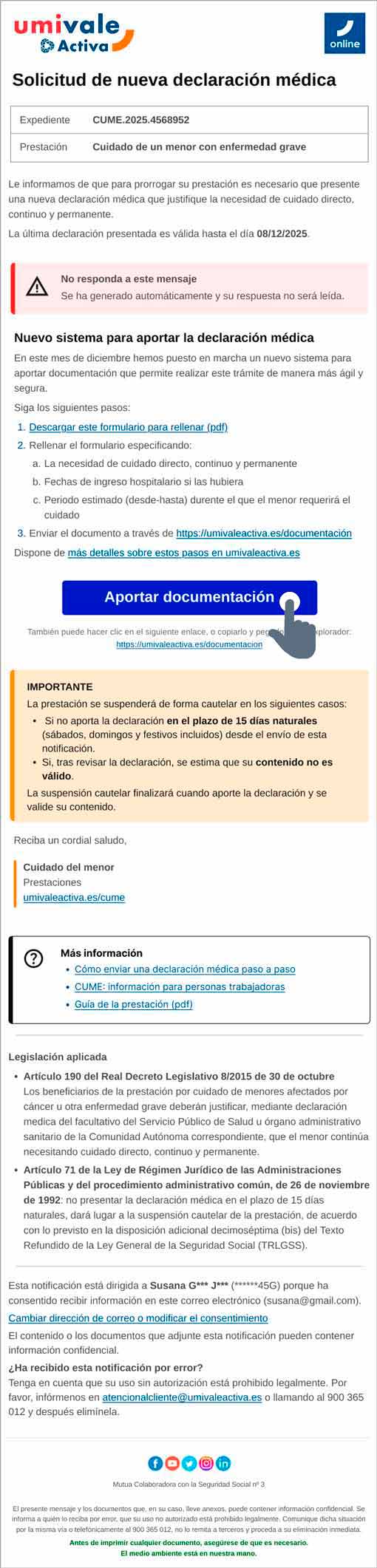
Recibe notificación de “Solicitud de nueva declaración médica” y clica el botón de “Aportar documentación”.
PASO 2
Paso 2: Accede a Aportar documentación
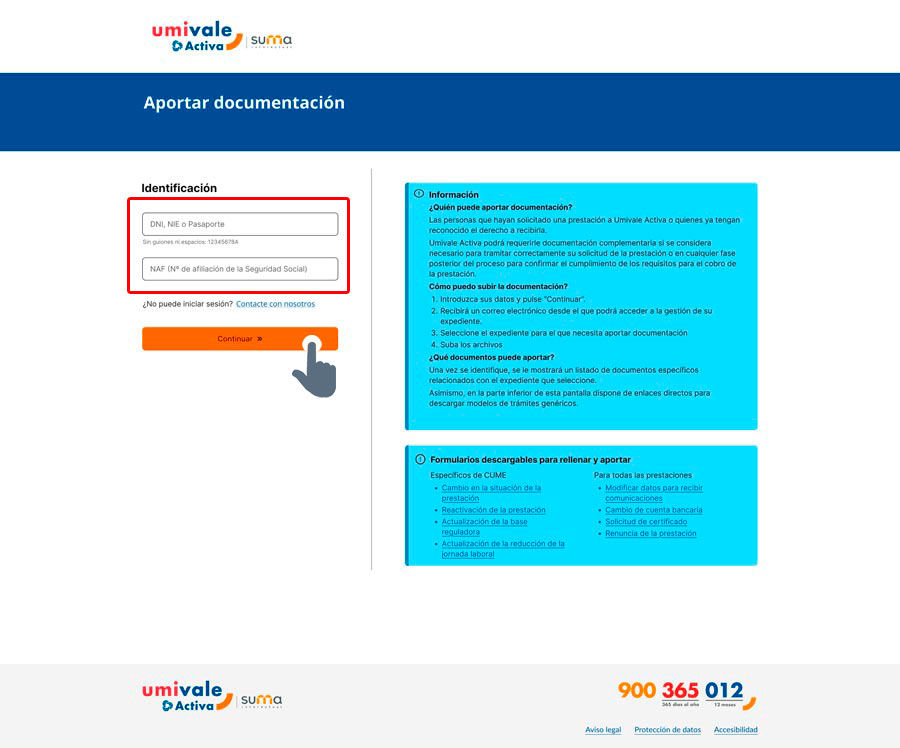
Accede a la aplicación de “Aportar documentación” y rellena los campos de identificación (DNI o NIE y NAF) para poder acceder.
PASO 3
Paso 3: Rellena los datos requeridos
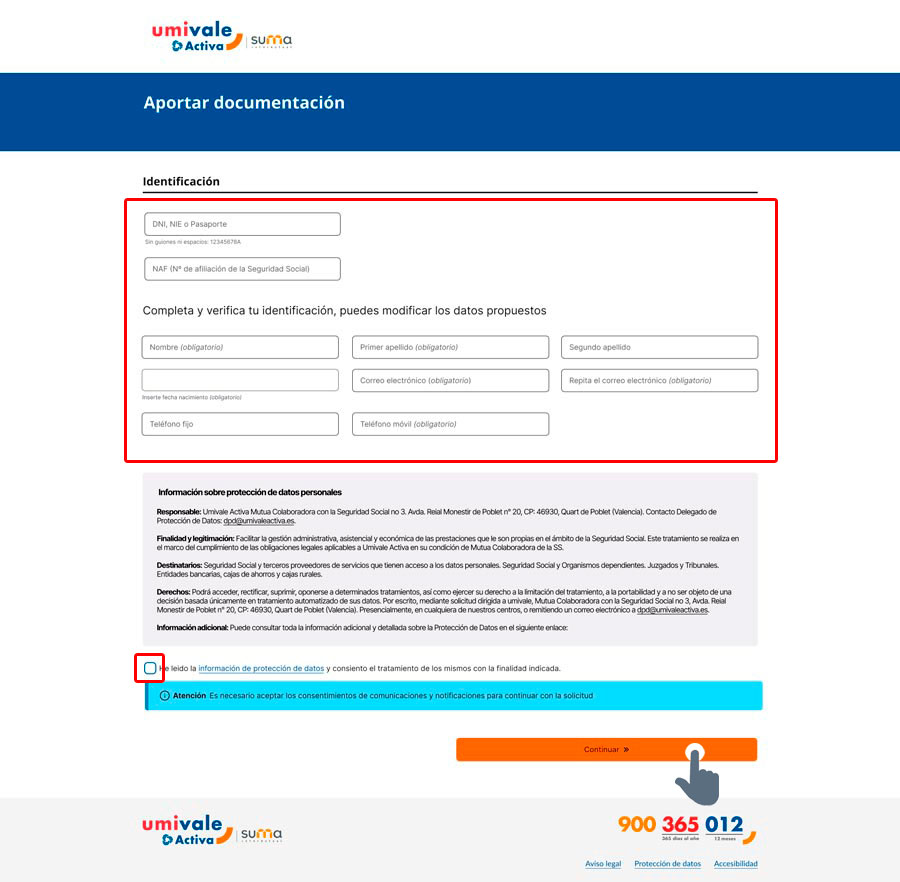
Rellena los campos de identificación necesarios. Selecciona el checkbox «He leído la información de protección de datos» y clica el botón de «Continuar».
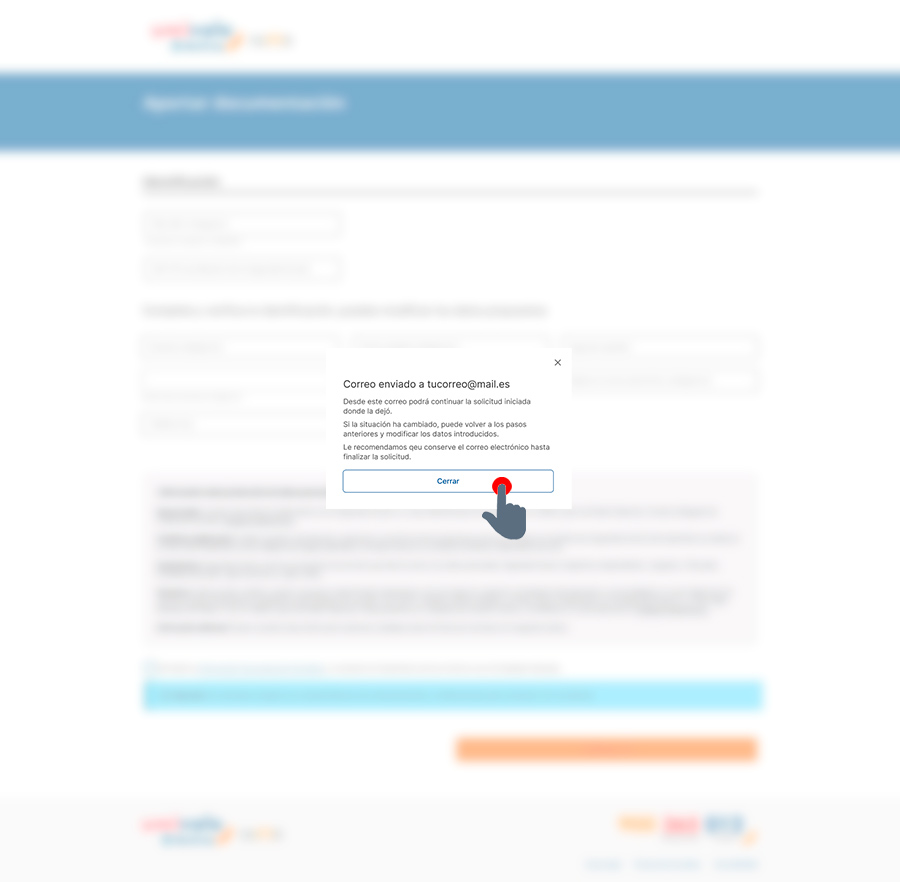
Al hacer clic en «Continuar», el sistema mostrará una ventana emergente de aviso (pop-up) informando a la persona usuaria de que ha recibido un email en la cuenta de correo indicada para retomar la solicitud. Al pulsar «Cerrar», la navegación finalizará en esta pantalla.
PASO 4
Paso 4: Recibe nueva notificación
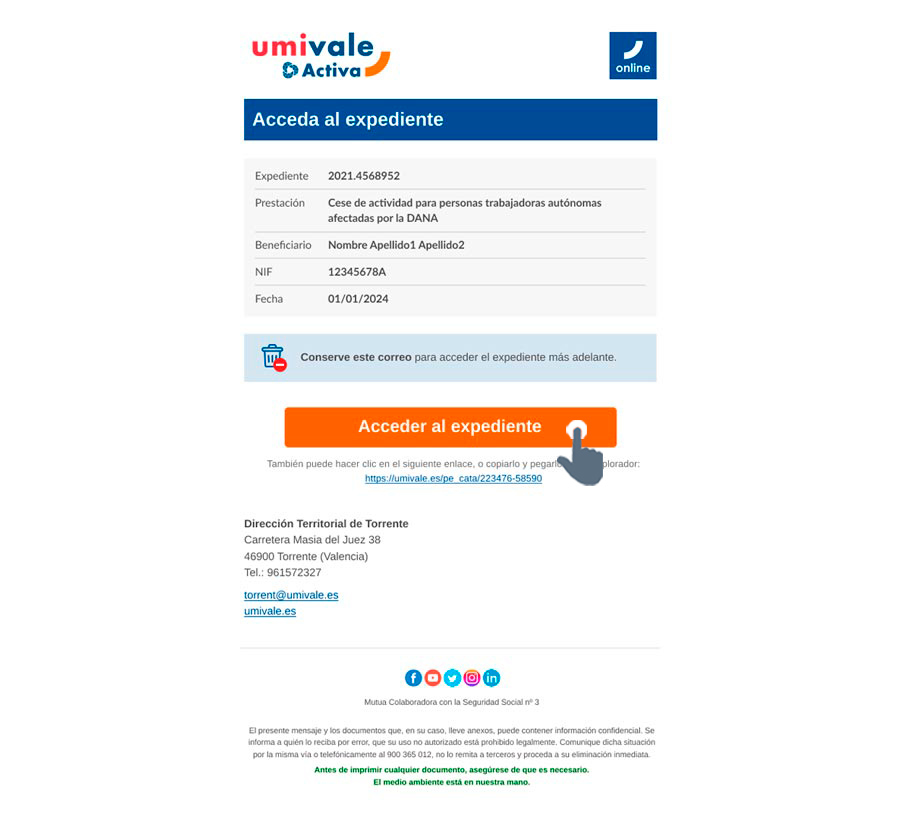
Se recibirá un nuevo correo electrónico a la persona usuaria. Es importante que conserve este mensaje, ya que incluye un enlace directo para volver a la pantalla de aportación de documentación en cualquier momento.
PASO 5
Paso 5: Acceder nuevamente a Aportar documentación
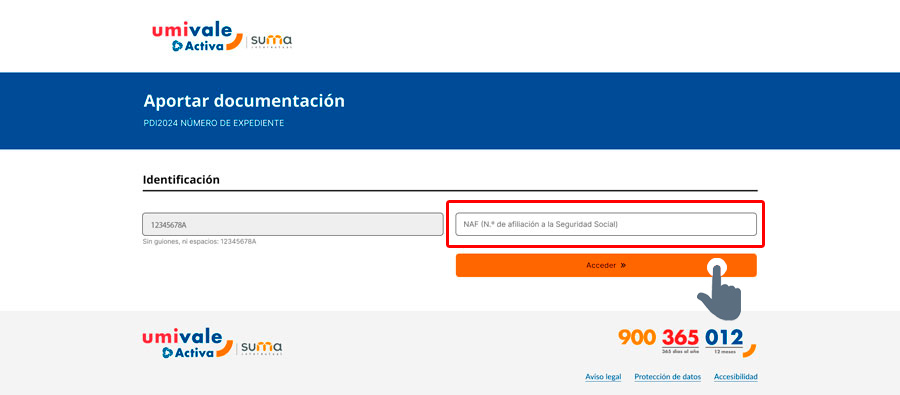
Accede nuevamente a la aplicación de “Aportar documentación”, rellena el campo de identificación (NAF) y clica el botón de “Acceder”.
PASO 6
Paso 6: Seleccionar expediente
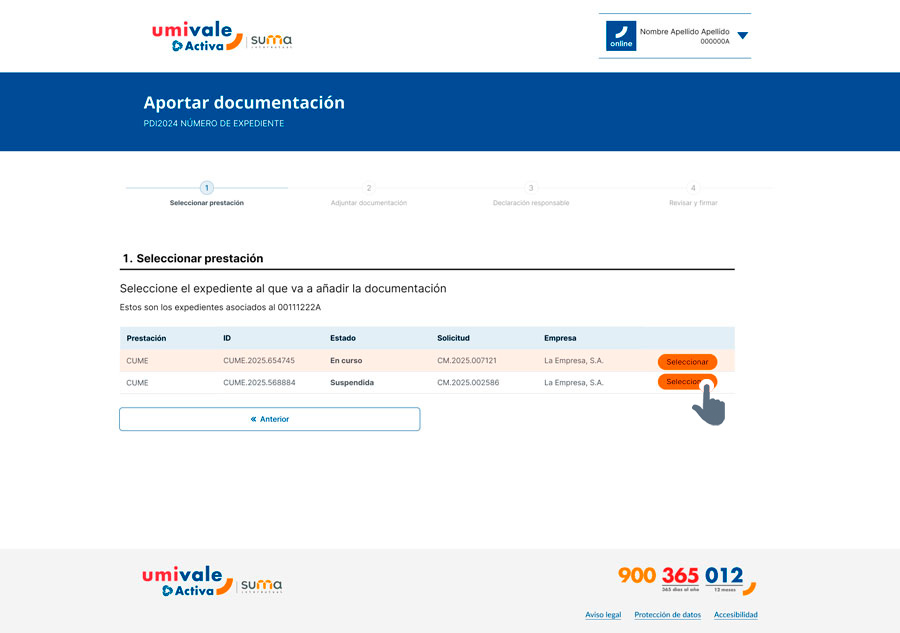
Seleccione el expediente al que va a añadir documentos.
PASO 7
Paso 7: Adjuntar documentación
Adjunte la documentación relacionada con el expediente seleccionado.
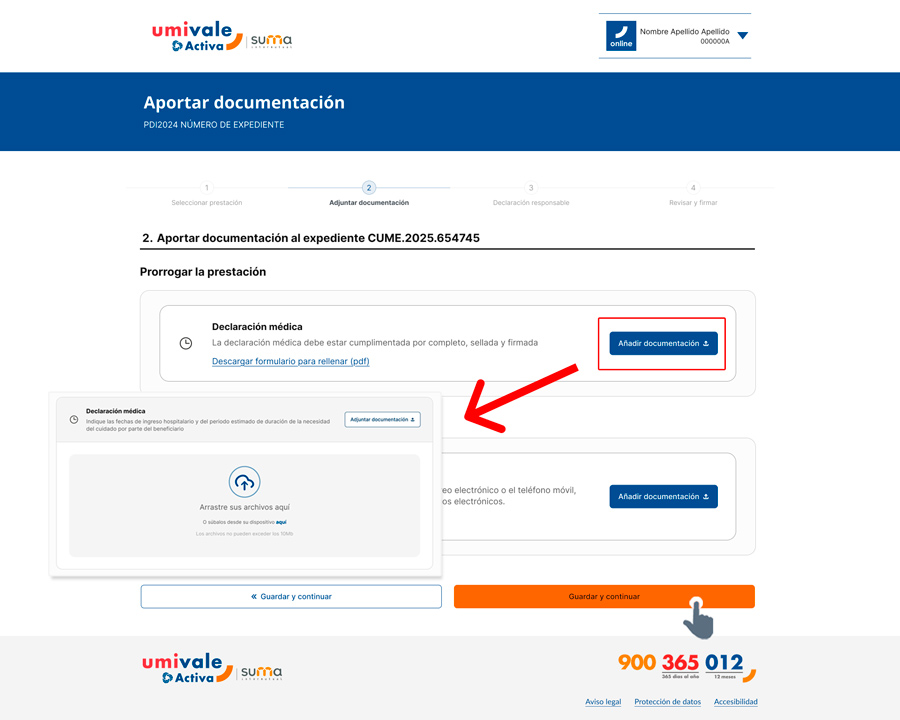
Al subir la documentación requerida, clique en el botón de “Guardar y continuar”.
PASO 8
Paso 8: Declaración responsable
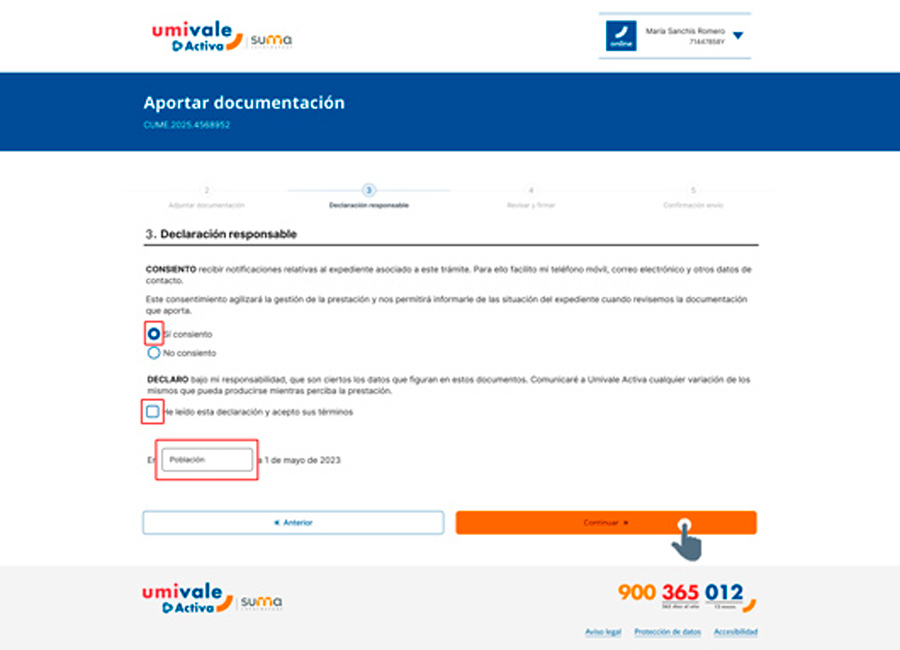
Seleccione el campo “Sí, consiento”, marque la casilla “He leído esta declaración”, rellene el campo de “Población” y clique el botón de “Continuar”.
PASO 9
Paso 9: Revisar y firmar
Revisa la documentación que aparece en la pantalla.
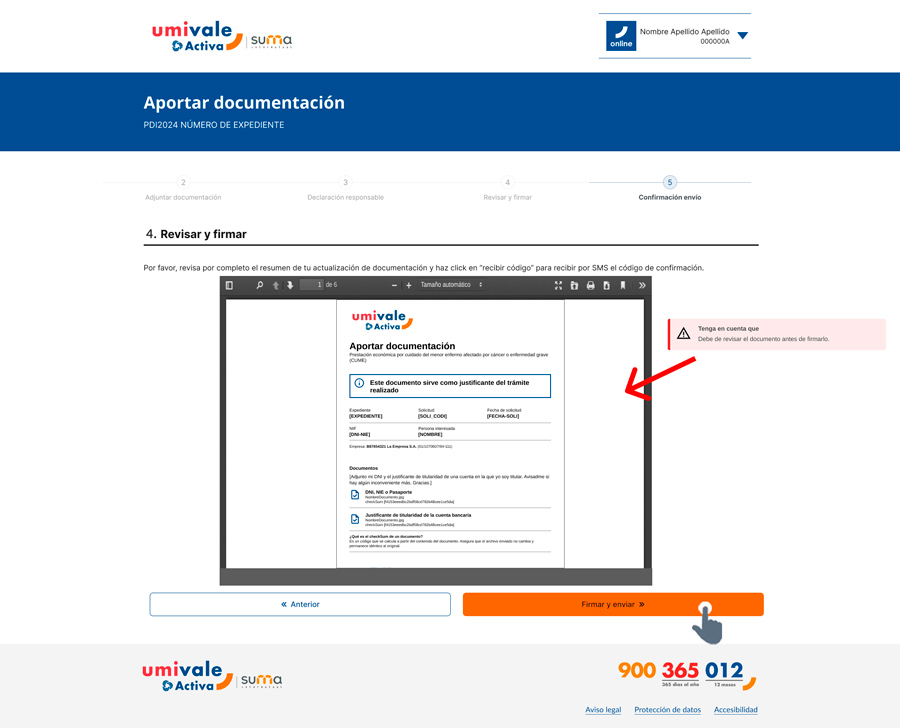
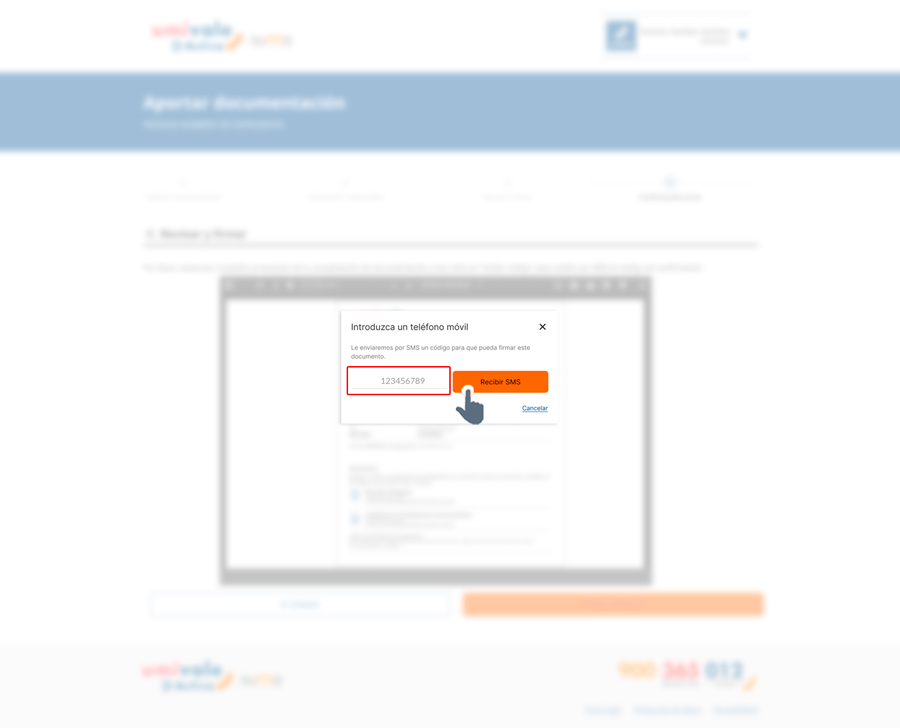
Haga clic en el botón ‘Firmar y enviar’ situado en la parte inferior. A continuación, aparecerá una ventana emergente solicitando su número de teléfono. Introdúzcalo y pulse el botón naranja ‘Recibir SMS’ para obtener el código de verificación necesario para firmar el documento.
PASO 10
Paso 10: Recibe SMS
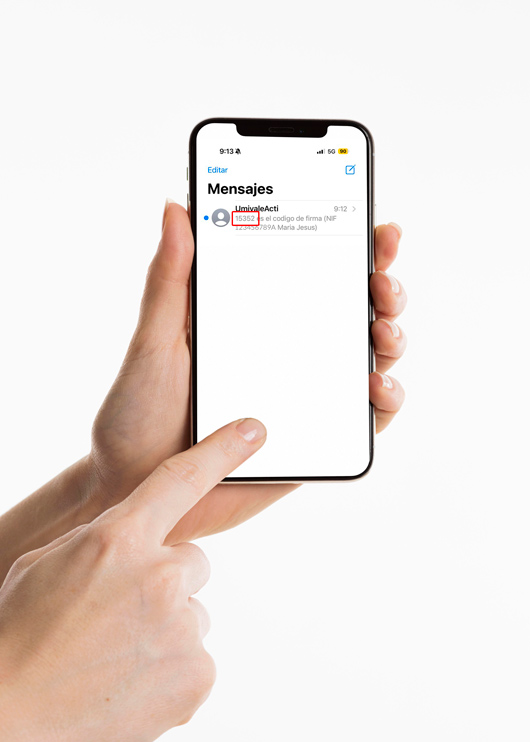
Recibe un código mediante SMS. Copia el código que has recibido.
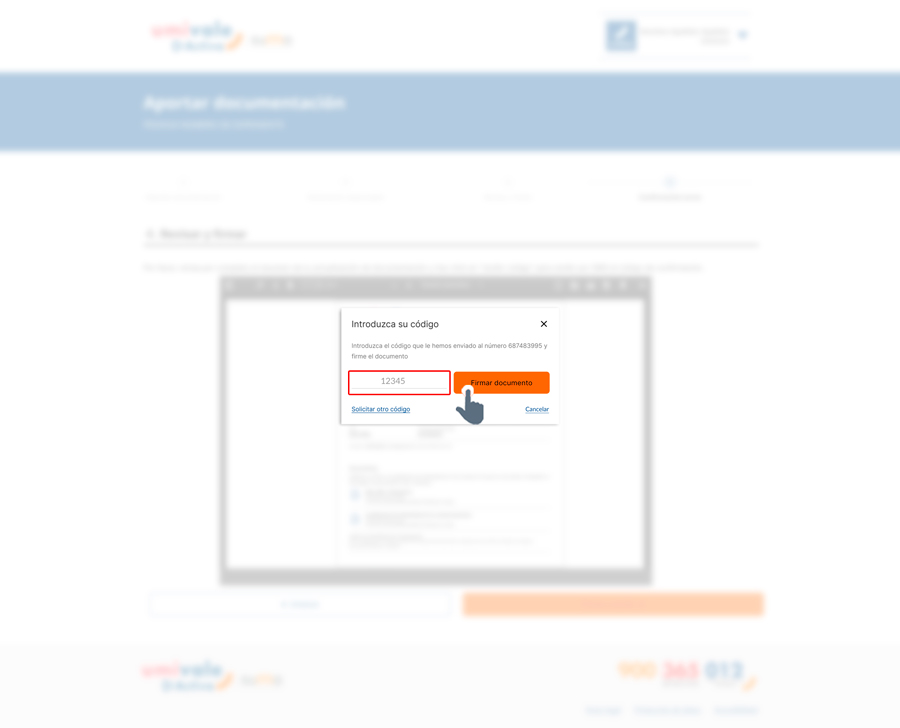
Introduce el código y clica el botón de “Firmar documento”.
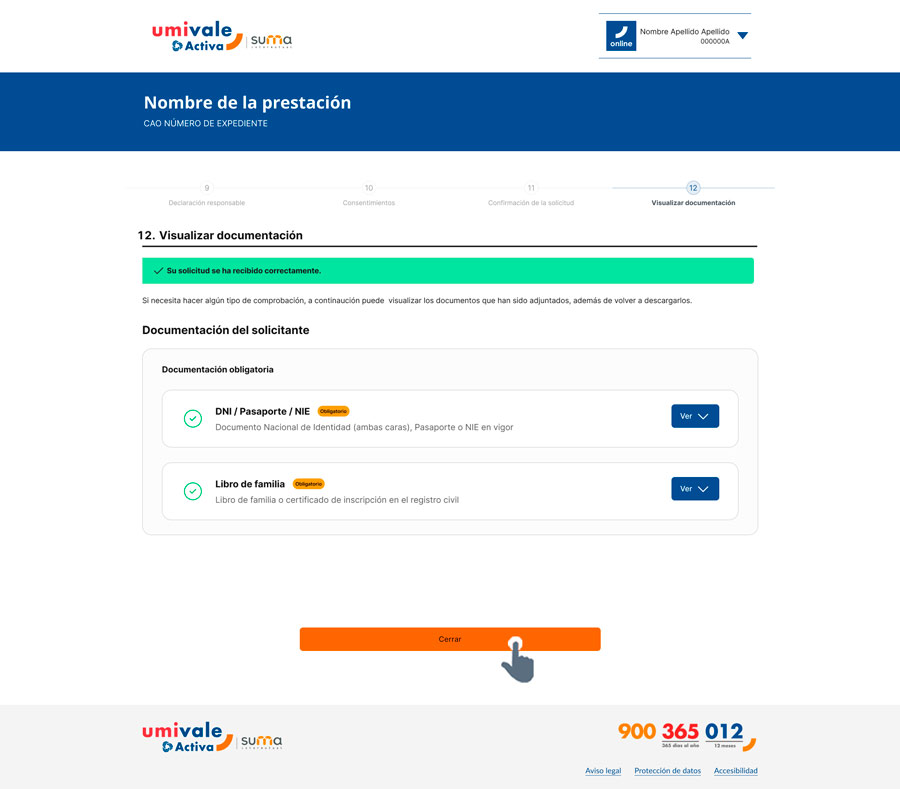
Accederemos a la pantalla de Visualizar documentación. Apretamos el botón de “Cerrar” para salir de la aplicación.